


Was ist ein VPN für Windows?
Ein Windows-VPN ist eine Software, die Ihre Online-Aktivitäten unter Windows 10 und 11 schützt. Nach der Verbindung bewahrt sie Ihre Daten vor neugierigen Blicken, verschleiert Ihre echte IP-Adresse für mehr Privatsphäre und ermöglicht es Ihnen, Ihren Datenverkehr über verschiedene Länder zu leiten, um auf Inhalte und Dienste aus anderen Regionen zuzugreifen. Erfahren Sie mehr über VPNs und nutzen Sie deren volles Potenzial.
Warum benötigen Sie ein VPN für Windows?
Durch die Installation eines VPNs unter Windows können Sie:

Bleiben Sie online privat
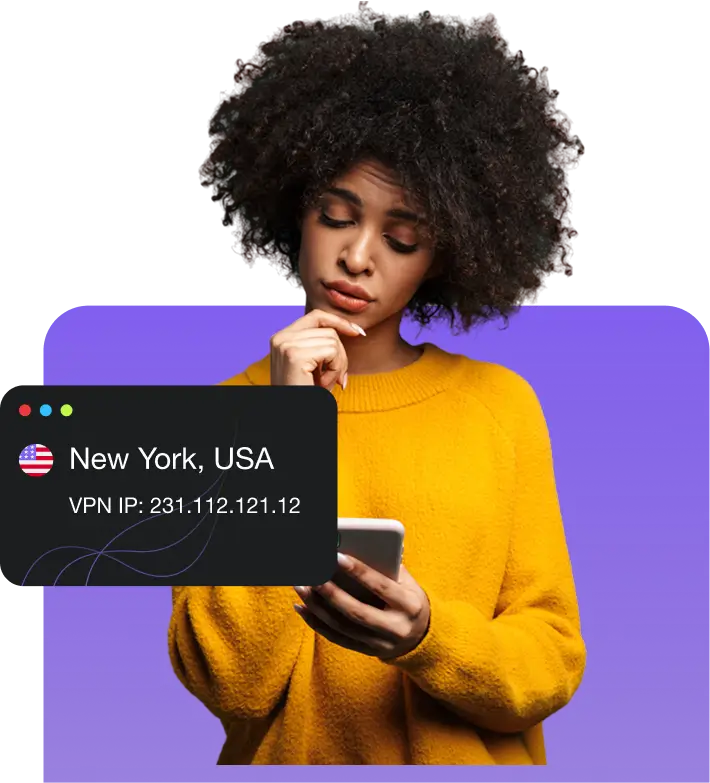
Verbergen Sie Ihre echte IP-Adresse vor den von Ihnen genutzten Websites und Apps. Weisen Sie Ihrem Gerät eine andere IP-Adresse zu, damit Ihr Standort und Ihre Verbindungsdaten online weniger preisgegeben werden.

Mehr Inhalte aufrufen
Manche Apps und Streaming-Dienste sind in bestimmten Ländern nicht verfügbar oder bieten je nach Standort unterschiedliche Inhalte an. Verbinden Sie sich über ein anderes Land, um auf Ihre Lieblingsinhalte zuzugreifen.

Sicherer Umgang mit öffentlichen WLAN- Netzen
WLAN an Flughäfen, in Hotels und Cafés ist zwar praktisch, aber man weiß nie, wer sonst noch im Netzwerk ist. Verschlüsseln Sie Ihren Datenverkehr, um sensible Informationen besser vor Bedrohungen zu schützen.
Sicher spielen – überall
Halten Sie Ihre echte IP-Adresse während Online-Spielsitzungen geheim. Wechseln Sie außerdem den Serverstandort, wenn Sie auf Spiele oder Server an anderen Standorten zugreifen möchten.
Downloads privat halten
Beim P2P-Dateitausch kann Ihre öffentliche IP-Adresse für andere sichtbar sein. Ersetzen Sie diese durch die IP-Adresse Ihres gewählten VPN-Servers und verschlüsseln Sie den Datenverkehr, der Ihren PC verlässt, um sicherere und privatere Downloads zu gewährleisten.
Netzwerkbeschränkungen umgehen
Arbeitsplatz-, Schul- und Hotelnetzwerke können bestimmte Websites oder Apps einschränken. Um auf ansonsten nicht zugängliche Dienste zuzugreifen, leiten Sie Ihre Verbindung über einen VPN-Server.
So richten Sie ein VPN unter Windows 10 und 11 ein
Richten Sie die PureVPN-App für Windows im Handumdrehen ein! Folgen Sie diesen 3 einfachen Schritten.

Schritt 02

Laden Sie unseren Windows-VPN-Client herunter und folgen Sie den Anweisungen auf dem Bildschirm.
Schritt 03

Klicken Sie auf die Schaltfläche „Verbinden“ oder wählen Sie den gewünschten Serverstandort aus der Liste aus.
PureVPN-Client für Windows: Technische Daten
Hier ein kurzer Überblick über die Vorteile von PureVPN für Windows
Entdecken Sie die besten VPN-Funktionen für Windows
Alle VPN-Funktionen , die PureVPN zur lohnenswerten Wahl machen

Not-Aus-Schalter
Eine unterbrochene VPN-Verbindung sollte Ihren PC nicht direkt wieder mit dem offenen Internet verbinden. Der Internet-Kill-Switch unterbricht den Netzwerkzugriff, bis die sichere Verbindung wiederhergestellt ist.

Werbe- und Tracker-Blocker
Verringern Sie Werbung und Tracker, bevor sie Ihr Surfverhalten beeinträchtigen. Wir filtern unerwünschte Anfragen auf Netzwerkebene für ein saubereres und privateres Surferlebnis unter Windows.

Split-Tunneling
Leiten Sie ausgewählte Windows-Apps über PureVPN und lassen Sie die übrigen über Ihre normale Internetverbindung laufen. Konzentrieren Sie den VPN-Schutz auf die Apps, die ihn tatsächlich benötigen.

Verschleierung
Verbindung zu Verschleierungsservern: Erschweren Sie die Erkennung Ihrer VPN-Verbindung in Netzwerken, die VPN-Verkehr erkennen oder einschränken. Die Verschleierung tarnt den Tunnel, sodass er wie gewöhnlicher Webverkehr aussieht.

Leckageschutz
Schutz vor IPv6-Leaks: DNS-Anfragen und IPv6-Datenverkehr werden innerhalb des VPN-Tunnels gehalten, um das Risiko von Lecks zu minimieren. Ihre echte IP-Adresse bleibt beim Surfen vor versehentlicher Offenlegung geschützt.

Warum die PureVPN -App für Windows
wählen ?
Erfahren Sie, warum Sie sich für ein VPN entscheiden sollten.
Sitz
auf den Britischen Jungferninseln
Unser Hauptsitz befindet sich auf den Britischen Jungferninseln, einem datenschutzfreundlichen Rechtsraum ohne obligatorische Datenaufbewahrungsvorschriften für VPN-Anbieter.
Bewährtes
VPN ohne Protokollierung
Unabhängige Prüfungen bestätigen, dass PureVPN keine Verbindungs- oder Aktivitätsprotokolle speichert, was Ihnen eine stärkere Gewissheit darüber gibt, wie Ihre Daten behandelt werden.
Erweiterte
Datenschutztools
Gehen Sie über den VPN-Schutz hinaus und nutzen Sie Password Manager , Dark Web Monitoring und Remove My Data, um noch mehr Bereiche Ihres digitalen Lebens zu schützen.
Weltweit mehr als 5 Millionen
Nutzer
Mehr als fünf Millionen Nutzer weltweit nutzen PureVPN, um Datenschutz zu einem festen Bestandteil ihres täglichen Surf-, Streaming-, Spiel- und Kommunikationsverhaltens zu machen.


Was macht PureVPN zum besten VPN für Windows?
In der folgenden Tabelle sehen Sie, wie PureVPN im Vergleich zu anderen beliebten VPNs für Windows abschneidet.
| Besonderheit |

|
NordVPN | Surfshark | Proton VPN | ExpressVPN | |||||||||
|---|---|---|---|---|---|---|---|---|---|---|---|---|---|---|
| Werbe- und Tracker-Blockierung |
|

|
|
|
|
|||||||||
| Passwort-Manager |
|

|
|
|
||||||||||
| Quantenresistente Verschlüsselung |
|
|
|
|
||||||||||
| Datenentfernung |
|
|
|
Nur für die USA | ||||||||||
| Dark-Web-Überwachung |
|
|
|
Nur für die USA | ||||||||||
| Geprüfte No-Logs-Richtlinie |
|
|
|
|
||||||||||
| Always-On-Audit |
|
|
|
|
||||||||||
| Gleichzeitige Verbindungen | 10 | Unbegrenzt | 10 | Bis zu 14 | ||||||||||
| 31-Tage-Geld-zurück-Garantie |
|
|
|
|

PureVPN-Kompatibilität für Windows
PureVPN funktioniert auf einer Vielzahl von Windows-PCs und bietet Unterstützung für aktuelle Versionen sowie manuelle Konfigurationsmöglichkeiten für ältere Systeme.

PureVPN wird verwendet Ältere Windows-PCs

Wenn auf Ihrem PC eine ältere Windows-Version installiert ist, ist die neueste PureVPN-App möglicherweise nicht verfügbar. Je nach Version und verwendetem VPN-Protokoll ist unter Umständen dennoch eine manuelle Konfiguration möglich. Eine Schritt-für-Schritt-Anleitung finden Sie in unserem Support-Center.

Unterstützte Windows-Versionen Geräte und Versionen
PureVPN unterstützt kompatible Desktop-PCs und Laptops mit Windows 10 oder Windows 11, darunter Geräte von Dell, HP, Lenovo, ASUS und Acer. Laden Sie die Windows-App herunter, um Serverstandorte, VPN-Einstellungen und Sicherheitsfunktionen zentral zu verwalten.
Nachdem Sie PureVPN auf Ihrem Windows-Gerät eingerichtet haben, erfahren Sie im Folgenden, wie Sie es nutzen. In unserer Anleitung zur VPN-Nutzung lernen Sie mehr über die Funktionen und Einstellungen von VPNs.
Gibt es ein kostenloses VPN für PCs (Windows 10 und 11)?
Kostenlose VPNs für Windows 10 und 11 sind leicht zu finden, doch die Nachteile werden bei regelmäßiger Nutzung meist deutlich. Begrenzte Serverauswahl, Datenlimits, langsamere Verbindungen, Werbung und gesperrte Funktionen sind gängige Methoden, mit denen kostenlose Angebote die Kosten niedrig halten oder zum Upgrade animieren.
PureVPN bietet Ihnen von Anfang an das volle Windows-Erlebnis. Zwar gibt es kostenlose VPN-Optionen für Windows-Computer, doch sollten Sie sich deren erheblicher Einschränkungen bewusst sein, bevor Sie sich für ein kostenloses VPN anstelle eines kostenpflichtigen VPNs mit Servern in über 65 Ländern, Split-Tunneling, Kill Switch, Verschleierung und weiteren Datenschutzfunktionen entscheiden. Abonnements beinhalten zudem eine 31-Tage-Geld-zurück-Garantie, sodass Sie den Dienst in Ruhe testen können, ohne auf einen eingeschränkten Gratis-Tarif angewiesen zu sein.
Häufig gestellte Fragen
Verfügt Windows über ein integriertes VPN?

Ja, Geräte mit Windows 10 und 11 verfügen über einen integrierten VPN-Client, bieten aber keinen VPN-Dienst an. Sie benötigen weiterhin die Serverdaten von einem VPN-Anbieter oder Netzwerkadministrator, um eine Verbindung herstellen zu können.
Was zeichnet ein gutes VPN für Windows aus?
Ein gutes VPN für Windows sollte Ihre Verbindung schützen, ohne die Nutzung Ihres PCs einzuschränken. Achten Sie auf moderne Protokolle, einen Kill-Switch, Schutz vor Datenlecks, Split-Tunneling und eine unabhängig verifizierte No-Logs-Richtlinie.
Wie kann ich überprüfen, ob mein VPN unter Windows funktioniert?
Überprüfen Sie in der PureVPN-App, ob Ihr Verbindungsstatus als „Verbunden“ angezeigt wird. Sie können auch prüfen, ob sich Ihre öffentliche IP-Adresse nach der Serververbindung geändert hat. Windows selbst zeigt den VPN-Verbindungsstatus in den Netzwerkeinstellungen an.
Welches VPN eignet sich am besten für Windows 11?
PureVPN ist eines der besten VPNs für Windows 11 und ideal für Nutzer, die Wert auf Privatsphäre legen, ohne die alltägliche PC-Nutzung zu verkomplizieren. Die App ist speziell für Windows entwickelt, verbindet sich schnell und ist flexibel genug für verschiedene Online-Aktivitäten.
Wie erhalte ich ein VPN für Windows 10 und 11?

Wählen Sie einen PureVPN-Tarif, erstellen Sie Ihr Konto und laden Sie die Windows-VPN-App herunter. Installieren Sie sie, melden Sie sich an und wählen Sie dann „Verbinden“ oder einen Serverstandort aus der Liste.
Welches ist das schnellste VPN für Windows?
PureVPN ist für superschnelle Verbindungen mit WireGuard, 20 Gbit/s Serverkapazität und einer Option für empfohlene Standorte konzipiert, die Sie mit dem schnellsten verfügbaren Server verbindet. Sie können die Server-Ping-Werte auch in der Windows-App einsehen, bevor Sie einen Standort auswählen.